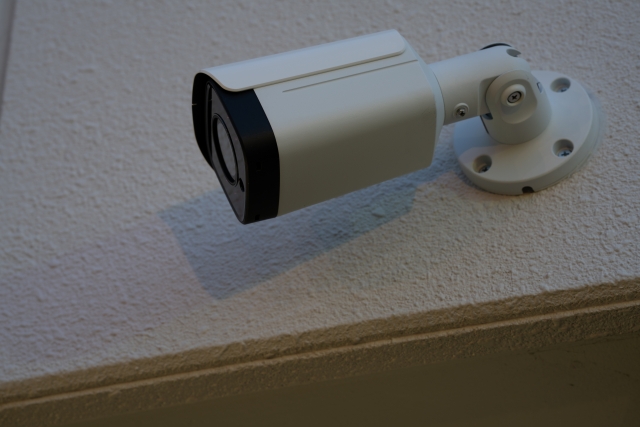
防犯カメラが届いたら、まず何をすべきでしょうか。
多くの方は、アプリをインストールして映像が映れば「設置完了」と考えます。しかし、最初にやっておくべき設定がいくつかあります。
後から気づいて設定し直すこともできますが、その間に不具合が続いていたり、セキュリティ上のリスクを抱えていたりする可能性があります。
この記事では、導入時に済ませておきたい設定を整理します。
パスワードの変更
最優先の作業です。
初期パスワードのまま使わない——製品によっては、出荷時に共通のパスワードが設定されています。これを変更しないまま運用すれば、外部からアクセスされるリスクがあります。
推測されにくいものに——生年月日、電話番号、単純な数字の並び——こうしたものは避けてください。
他のサービスと使い回さない——どこかで漏洩した場合、そこから侵入される可能性があります。
二段階認証を有効にする——対応している製品であれば、必ず設定しておきましょう。パスワードだけでは侵入されない状態になります。
業者が設置した場合も——設定してもらったパスワードを、自分で変更することをおすすめします。管理の基本としての対応です。
ネットワークカメラのセキュリティについては、こちらの記事で詳しく解説しています。 → 防犯カメラを無力化するハッキング・ジャミング・なりすまし|脅威の実態と具体的な対策を解説
時刻設定の確認
見落とされやすい設定です。
日時が正確か——映像に記録される時刻がずれていると、証拠としての価値が下がります。
タイムゾーンの設定——海外製の製品では、初期設定が日本時間になっていないことがあります。
自動同期の設定——ネットワーク経由で時刻を自動調整する機能があれば、有効にしておきます。
定期的な確認——停電や電池切れの後、リセットされることがあります。設置時だけでなく、点検の際にも確認してください。
録画方式の設定
用途に合わせた設定が必要です。
常時録画か、検知録画か——常に記録するか、動きがあったときだけ記録するか。用途によって選びます。
常時録画の利点——記録の空白がありません。「検知しなかったから映っていない」という事態を避けられます。
検知録画の利点——保存容量を節約でき、同じ容量でより長期間保存できます。確認したい場面を探しやすいという面もあります。
解像度の設定——常に最高画質である必要はありません。用途と保存期間のバランスで判断します。
フレームレート——1秒あたりのコマ数です。高いほど滑らかですが、データ量も増えます。
保存期間の確認——設定した内容で、実際に何日分保存できるか。これを把握しておくことが重要です。
保存期間については、こちらの記事で詳しく解説しています。 → 防犯カメラの映像、どれくらい保存すべき?|自治体ガイドラインが定める期間と実務の考え方
検知エリアの設定
誤検知を減らすための調整です。
検知範囲を絞る——画面全体ではなく、必要な部分だけを検知対象にできる製品があります。
除外すべき場所——公道、隣家、風で揺れる木——これらを検知範囲から外すことで、無用な通知が減ります。
感度の調整——小さな動きに反応しすぎる場合、感度を下げます。
AI検知の設定——人物と車両を区別できる機能があれば、有効にしておきましょう。動物や物体による誤検知が大幅に減ります。
時間帯の設定——在宅している時間帯は検知をオフにする、という運用も可能です。
設定は後から調整する——最初から完璧にはできません。しばらく使ってみて、通知の状況を見ながら調整するのが現実的です。
検知機能については、こちらの記事で詳しく解説しています。 → 防犯カメラの検知機能とはAI検知から熱検知センサーまで
通知の設定
日常の使い勝手に直結します。
通知を受け取るか——すべての検知で通知が来る設定だと、日に何十件も届くことがあります。
通知の内容——サムネイル画像が添付されるか、テキストのみか。通信量にも影響します。
通知を受ける端末——家族で共有する場合、誰の端末に届くかを設定します。
おやすみモードとの関係——スマートフォン側の設定で、通知が届かないことがあります。重要な通知は例外扱いにする設定も検討してください。
通知が多すぎる状態は危険——無視する習慣がつけば、本当に必要な通知も見逃します。
画角と設置角度の確認
設定というより、物理的な調整です。
実際の映像を見ながら決める——固定する前に、どこが映るかを確認します。
人が立った状態で確認——誰かに協力してもらい、顔が識別できるかを見てください。
電動ズームがある場合——設置後に調整できるため、まず取り付けてから映像を見ながら合わせられます。
夜間の確認——暗くなってから、赤外線の届く範囲を確認します。昼間は問題なくても、夜は真っ暗ということがあります。
逆光の確認——時間帯によって、太陽の位置が変わります。朝と夕方、それぞれで確認できると確実です。
画角の考え方については、こちらの記事で詳しく解説しています。 → 防犯カメラの画角はどう決める?|広く映すか、細かく映すか
SDカードの準備
記録媒体の設定です。
高耐久製品を選ぶ——防犯カメラは連続書き込みを行います。一般的なSDカードでは寿命が短くなります。
対応容量の確認——製品ごとに上限があります。それを超えるカードは使えません。
フォーマットする——初回は、カメラ本体の機能でフォーマットすることが推奨されます。
認識されているか確認——アプリの設定画面で、カードの状態を確認できます。
録画テスト——実際に録画され、再生できるかを確かめてください。
SDカードについては、こちらの記事で詳しく解説しています。 → 防犯カメラのSDカード、どれを選べばいい?|「録画されていなかった」を防ぐために
ファームウェアの更新
見落とされやすい作業です。
最新版か確認する——購入時点で、古いバージョンのまま出荷されていることがあります。
セキュリティ修正——脆弱性が発見された場合、更新で修正されます。
機能の追加・改善——新しい機能が使えるようになることもあります。
自動更新の設定——対応していれば、有効にしておくと手間が省けます。
更新中は電源を切らない——途中で中断すると、機器が動作しなくなる可能性があります。
音声機能の設定
必要に応じて調整します。
録音のオン・オフ——公共空間を撮影する場合、録音をオフにするという選択も検討してください。他人の会話を無断で録音することには、映像とは別の配慮が必要です。
警告音・サイレン——検知時に自動で鳴らす設定にする場合、音量と時間帯を確認します。近隣への配慮が必要です。
双方向通話——使う場合、音質と遅延を確認しておきましょう。
音声機能については、こちらの記事で詳しく解説しています。 → 防犯カメラの音声機能をどう使う?|録音の是非と双方向通話の実際
家族との共有設定
一人だけが使う状態は避けたいところです。
共有機能を使う——多くの製品に、家族を招待する機能があります。
権限の設定——閲覧のみ、設定変更も可能——役割に応じて分けられる製品もあります。
アカウントの使い回しは避ける——同じIDを複数人で使うより、共有機能を使う方が管理しやすくなります。
通知の振り分け——全員が同じ通知を受ける必要はありません。
映像の共有については、こちらの記事で詳しく解説しています。 → 防犯カメラの映像を家族で共有する|設定方法と決めておくべきルール
表示板の設置
設定と併せて行いたいことです。
「防犯カメラ作動中」の掲示——撮影していることを知らせる意味と、抑止効果の両方があります。
目につく位置に——撮影範囲に入る前に見える場所が理想的です。
屋外用の素材——紙をラミネートしただけでは、すぐに劣化します。
近隣への説明——設置を伝えておくと、後のトラブルを防げます。
設定内容を記録する
後で困らないための作業です。
設定した内容をメモする——録画方式、保存期間、検知の設定——変更したことを記録しておきます。
パスワードの保管——安全な方法で保管してください。ただし、機器の近くに貼っておくのは避けましょう。
機器情報——型番、購入日、保証期間——まとめておくと、故障時の対応が早くなります。
家族と共有する——一人だけが把握している状態では、その人が不在のときに対応できません。
まとめ
防犯カメラを導入したら、パスワードの変更、時刻設定の確認、録画方式の設定、検知エリアの調整——これらを最初に済ませておくことをおすすめします。
特にパスワードは、初期設定のまま運用することがリスクになります。二段階認証も併せて設定してください。
そして、実際の映像を見ながら画角を確認すること。昼と夜、両方で確かめておくと、後から「映っていなかった」という事態を避けられます。
設定は一度で完璧にする必要はありません。しばらく使ってみて、通知の状況や録画の残り方を見ながら調整していく——という進め方が現実的です。
ワイズセキュリティでは、防犯カメラのオンラインストアを開設しています。最新スペックの防犯カメラを順次ラインナップしており、全製品1年保証付きです。設置場所や用途に合ったカメラ選びについてのご相談も承っていますので、お気軽にどうぞ。
 防犯カメラの映像がぼやける、映らない時の対処法
  防犯カメラをDIYで設置する方法と場所などの注意点
  防犯カメラでYouTubeライブ配信する方法
  警察に防犯カメラ映像を見せるのは義務なのか?
  防犯カメラはハッキングされる!?その手口と対処法を解説